
Online-Terminbuchung in WordPress, Wix und Jimdo einbauen

Mit BookMyStop baust du die Online-Terminbuchung mit einem kurzen Code in deine Website ein, ob WordPress, Wix oder Jimdo. Ein Plugin brauchst du dafür nicht. Deine Kundschaft bucht direkt auf deiner Seite, mit Fahrzeit, Fahrtkosten und Zahlung über Stripe.

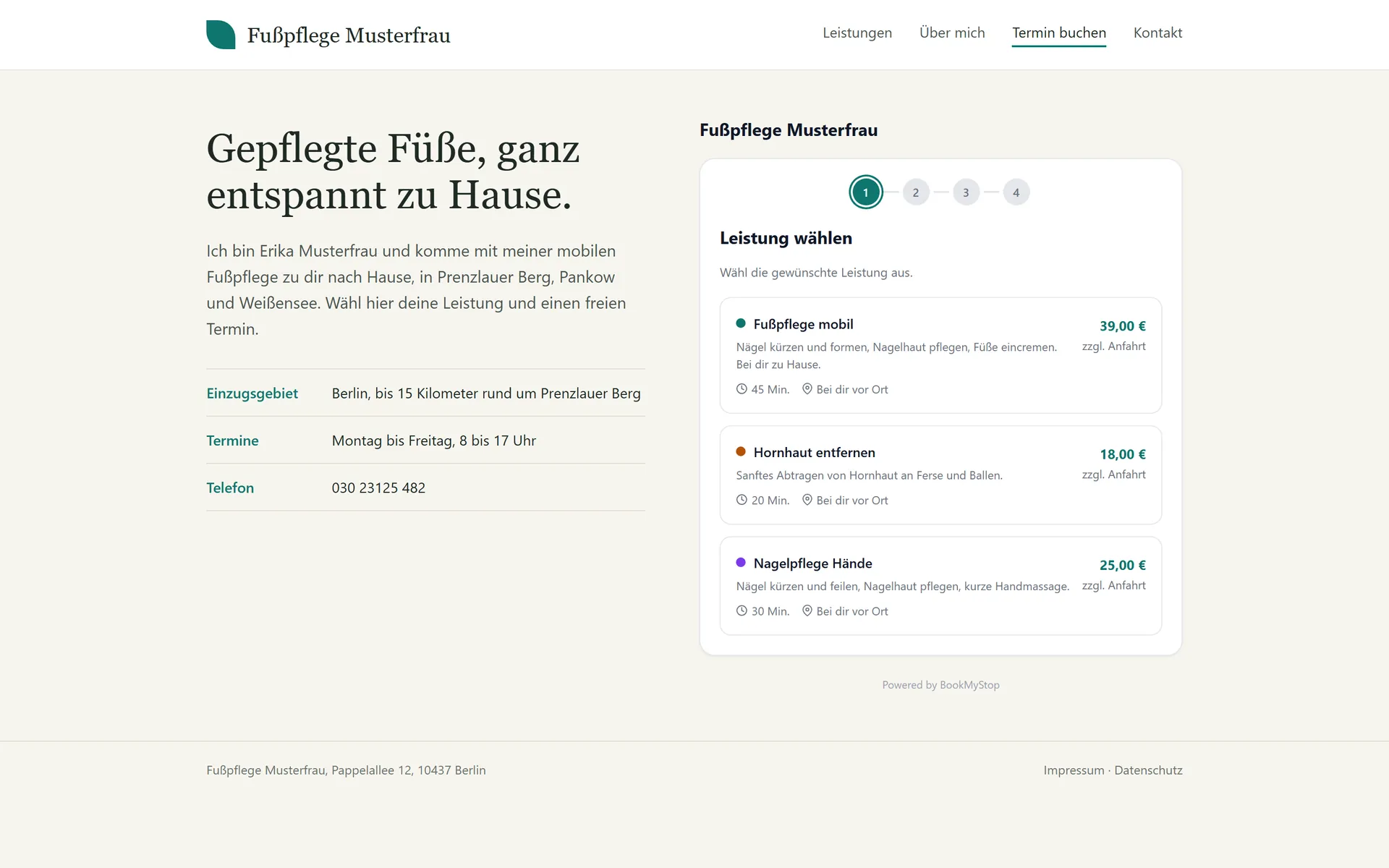
Widget von BookMyStop auf der Website einer mobilen Fußpflege

Ohne Plugin, mit einem kurzen Code

Im Portal findest du unter Einstellungen und Einbetten deinen Code, dein eigener Schlüssel steht schon drin. Du kopierst ihn und fügst ihn auf deiner Website dort ein, wo gebucht werden soll. Ein Plugin, das du installieren und aktuell halten musst, gibt es dabei nicht.

  • Zwei Zeilen, ein Platzhalter und ein Skript
  • Geht überall, wo du eigenes HTML einfügen kannst
  • Die Buchung erscheint in der Farbe deines Betriebs
  • Auf Wunsch fest auf eine Leistung, wenn deine Website eine Seite je Leistung hat
  • Pflegt jemand anderes deine Website, schickst du den Code samt Anleitung direkt aus dem Portal per Mail

So sieht der Code aus

<div data-bookmystop-mount="true" data-bookmystop-key="WIDGET-SCHLÜSSEL" data-bookmystop-style="inline"></div>
<script src="https://bookmystop.com/widget.js"></script>

Schritt für Schritt in WordPress

In WordPress nimmst du den Block „Individuelles HTML“. Er gehört zum Block-Editor, du musst dafür nichts installieren.

  1. Öffne in WordPress die Seite, auf der deine Kundschaft buchen soll, zum Bearbeiten.
  2. Klick auf das Plus-Zeichen, um einen Block hinzuzufügen, und such nach „Individuelles HTML“.
  3. Füg den kopierten Code in diesen Block ein.
  4. Speicher die Seite. Ab jetzt erscheint dort dein Buchungsformular.

Arbeitest du mit Elementor, nimmst du dort das Element „HTML“.
In Wix

In Wix fügst du den Code mit dem Element „HTML einbetten“ ein.

  1. Öffne deine Seite im Wix-Editor.
  2. Klick links auf „Elemente hinzufügen“, dann auf „Einbetten & Social“ und wähl „HTML einbetten“ bzw. „Code einbetten“.
  3. Klick im neuen Feld auf „Code eingeben“, füg den kopierten Code ein und bestätige mit „Aktualisieren“.
  4. Zieh das Feld so groß, dass die Buchung ganz hineinpasst, und veröffentliche die Seite.

In Jimdo

In Jimdo heißt das passende Element „Widget/HTML“.

  1. Öffne deine Website in Jimdo zum Bearbeiten.
  2. Klick an der gewünschten Stelle auf „Element hinzufügen“ und wähl „Widget/HTML“. Steht es nicht gleich da, findest du es unter „Mehr Elemente“.
  3. Füg den kopierten Code in das Feld ein und klick auf „Speichern“.

In anderen Baukästen

Fast jeder Baukasten hat ein Element für eigenen Code. So findest du es.

  1. Such in deinem Baukasten nach einem Element mit dem Namen „HTML“, „Code“ oder „Einbetten“. In Webflow heißt es „Embed“, in Squarespace „Code“.
  2. Setz dieses Element an die Stelle, an der die Buchung erscheinen soll, und füg den kopierten Code ein.
  3. Speicher die Seite und veröffentliche sie.

Findest du kein passendes Element, schick den Code einfach an die Person, die deine Website betreut.

Was deine Kundschaft auf deiner Seite sieht

Im Widget läuft dieselbe Buchung wie auf deiner Buchungsseite.

  • Deine Leistungen mit Dauer und Preis, oder gleich die eine Leistung, auf die du das Widget festgelegt hast
  • Die Adresse, zur Postleitzahl schlägt das Widget den Ort vor
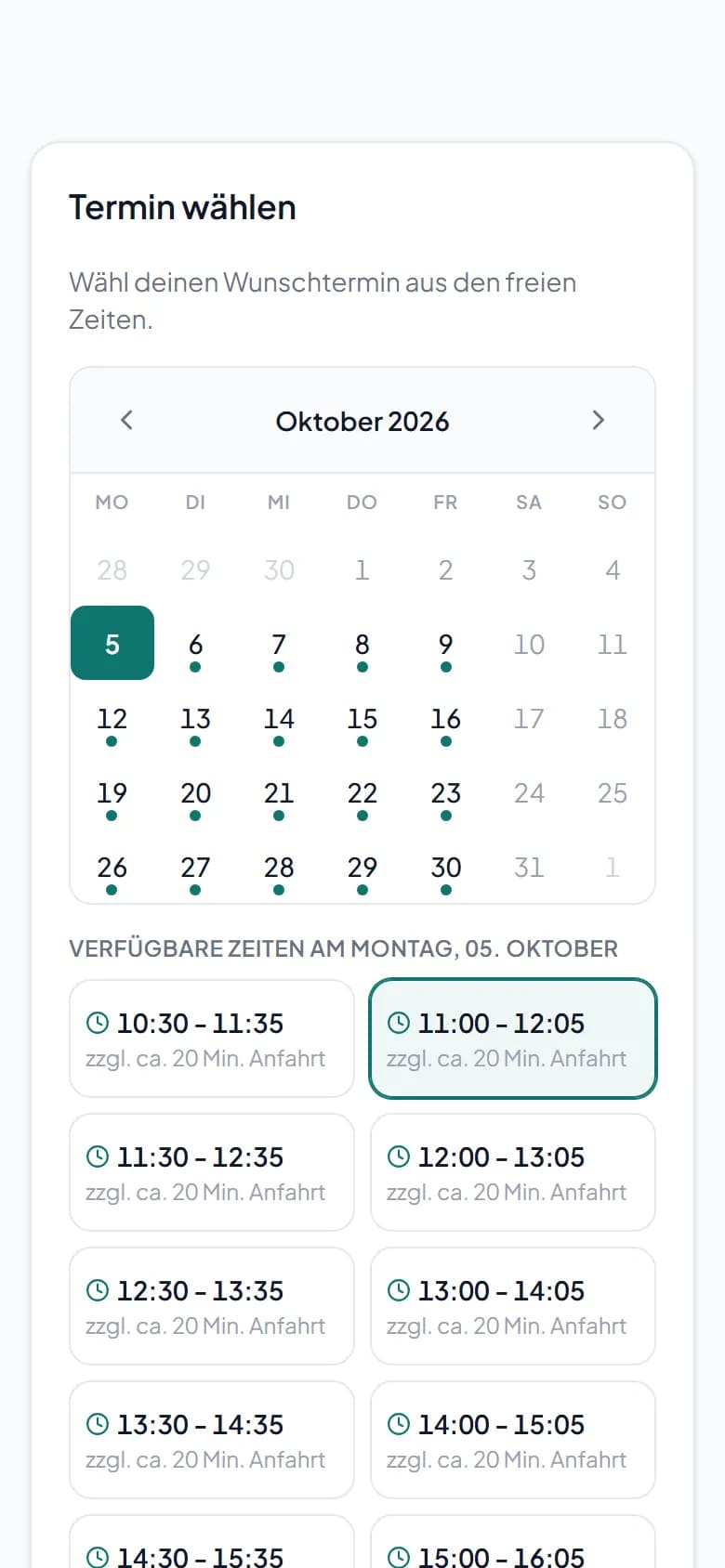
  • Nur freie Zeiten, die du mit Anfahrt schaffst
  • Die Fahrtkosten als eigene Zeile vor der Zahlung
  • Die Zahlung über Stripe und danach die Bestätigung per Mail
Freie Zeiten in der Buchung am Handy, nachdem die Adresse eingegeben ist

In jedem Tarif

Das Widget gibt es in jedem Tarif ohne Aufpreis, auch in Free. Im Tarif Pro erscheint die Buchung ohne den Hinweis „Powered by BookMyStop“.

Häufige Fragen

Wie kommt die Buchung ohne Plugin in WordPress?

Über den Block „Individuelles HTML“, den WordPress schon mitbringt. Dort fügst du den Code aus dem Portal ein und musst nichts installieren oder aktualisieren. Leistungen und Zeiten änderst du weiter im Portal.

Geht das auch mit Elementor oder einem anderen Page Builder?

Ja. In Elementor nimmst du das Element „HTML“ und fügst den Code dort ein. In anderen Page Buildern suchst du nach einem Element für HTML oder Code.

Kann ich festlegen, auf welcher Website das Widget erscheint?

Ja. Im Portal trägst du unter Einbetten bei „Erlaubte Websites“ die Adresse deiner Website ein, dann erscheint das Widget nur dort. Ohne Eintrag geht es auf jeder Website.

Meine Website betreut eine Agentur. Was schicke ich ihr?

Im Portal gibt es unter Einbetten den Knopf „Code per E-Mail schicken“. Die Mail enthält den Code und eine kurze Anleitung für WordPress, Wix und Jimdo, du trägst nur noch die Adresse ein.

In welcher Farbe erscheint die Buchung auf meiner Website?

In der Farbe deines Betriebs, die du im Portal einstellst. Die Gestaltung deiner Website verändert die Buchung nicht, deshalb sieht sie in jedem Baukasten gleich aus.

Bau die Buchung in deine Website ein

Richte BookMyStop in drei Schritten ein, kopier den Code aus dem Portal und füg ihn in WordPress, Wix oder Jimdo ein.