
Buchen und bezahlen in wenigen Schritten
Deine Kundschaft wählt Leistungen und Adresse, sieht nur Zeiten, die zu deiner Tour passen, und bezahlt vorab online. Du bekommst eine bestätigte, bezahlte Buchung.
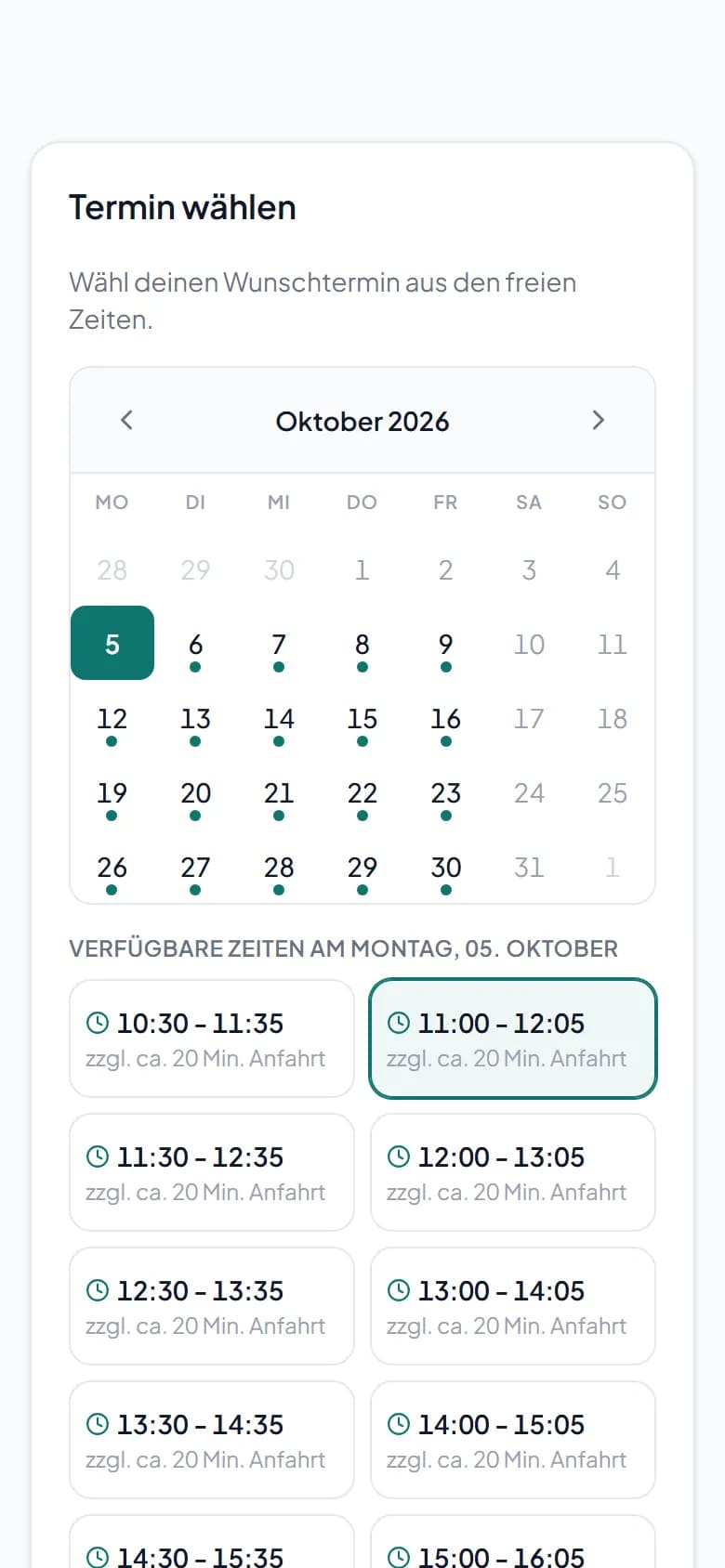
Der Weg deiner Kundschaft
Welche Schritte erscheinen, hängt von deinen Leistungen ab. Ein Termin bei dir braucht zum Beispiel keine Adresse.
- 1
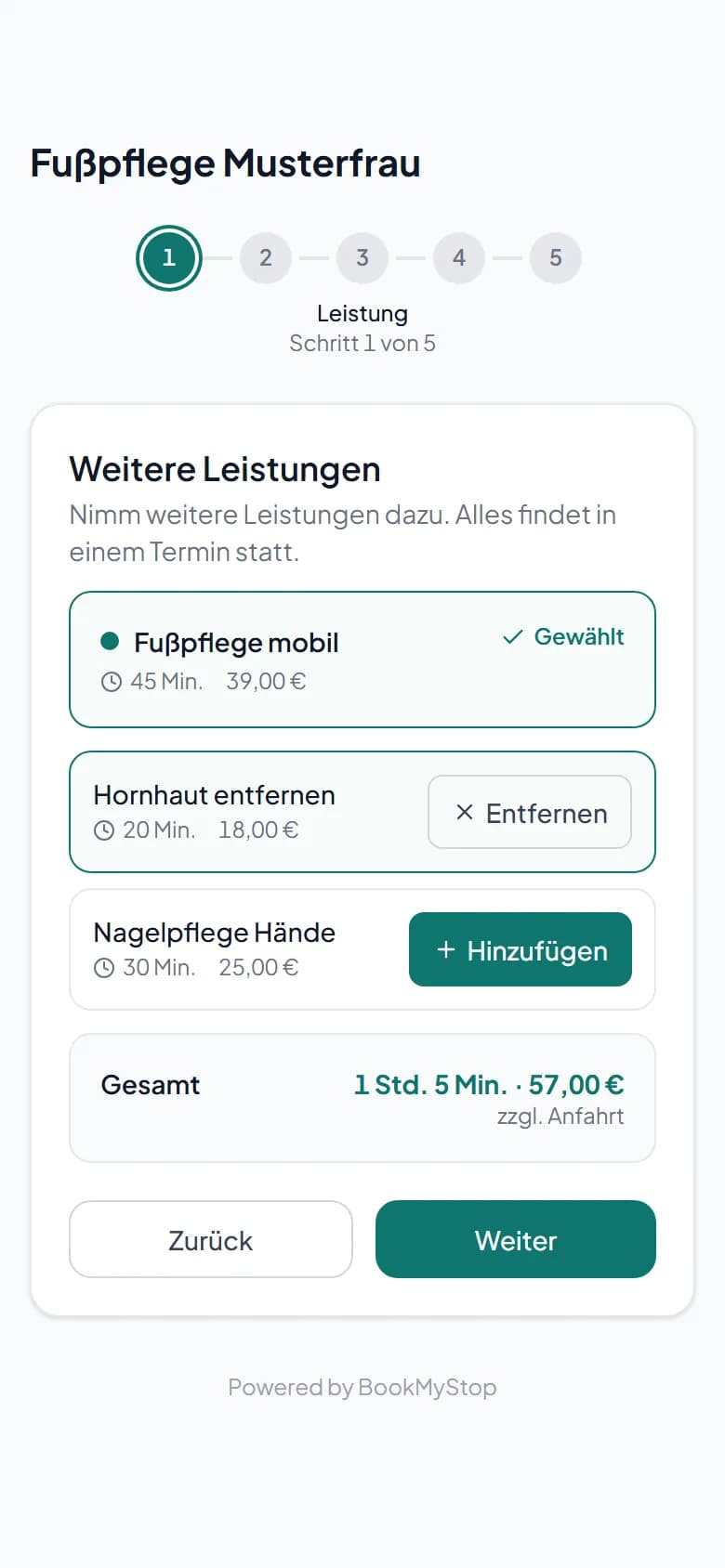
Leistungen wählen
Deine Kundschaft sieht deine Leistungen mit Dauer und Preis und kann mehrere zusammen in einem Termin buchen.
- 2
Adresse eingeben
Bei Terminen vor Ort gibt deine Kundschaft ihre Adresse ein. Zur Postleitzahl schlägt die Seite den Ort vor, die Fahrtkosten erscheinen sofort.
- 3
Freie Zeit wählen
Angezeigt werden nur Zeiten, die mit Anfahrt und Pufferzeit zu deinen anderen Terminen passen. Darf deine Kundschaft das Teammitglied wählen, kommt dieser Schritt davor.
- 4
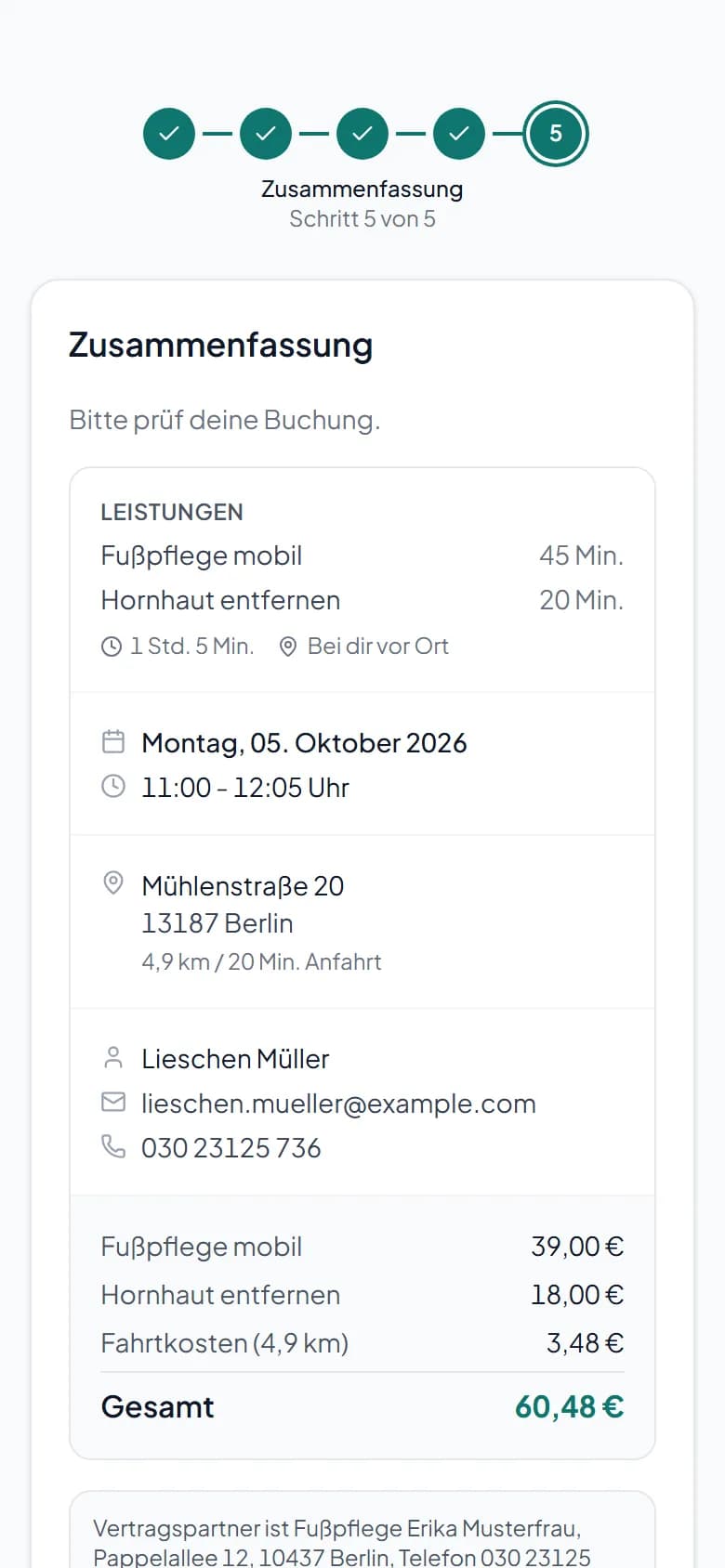
Kontaktdaten und Zusammenfassung
Name und Kontaktdaten, danach alle Angaben mit Leistungen, Fahrtkosten und Gesamtpreis auf einen Blick.
- 5
Bezahlen und Bestätigung
Bezahlt wird im Bezahlvorgang von Stripe. Danach bekommen deine Kundschaft und du eine Bestätigung per Mail mit Kalendereintrag.
Für das Handy gebaut
Die Buchungsseite passt sich jedem Bildschirm an, am Handy genauso wie am Rechner. So sieht sie mit einem erfundenen Beispielbetrieb aus.
Zahlung und Mails
Jede Buchung ist vorab online bezahlt. Die Mails an deine Kundschaft verschickt BookMyStop für dich.
- Zahlung über Stripe, zum Beispiel mit Karte, Apple Pay oder Google Pay
- Bestätigung mit Kalendereintrag, sobald bezahlt ist
- Erinnerung vor dem Termin, die Vorlaufzeit stellst du ein
- Stornierungslink in jeder Mail, Erstattung innerhalb deiner Frist automatisch
- Eine Mail an dich bei jeder neuen Buchung
Link, QR-Code oder deine Website
Nach der Einrichtung bekommst du deinen Buchungslink und einen QR-Code. Hast du eine Website, bindest du die Buchung dort als Widget ein.
Mehr zum WidgetHäufige Fragen zur Buchungsseite
Muss meine Kundschaft ein Konto anlegen?
Nein. Deine Kundschaft gibt bei der Buchung Name und Kontaktdaten ein und bezahlt, ein Konto braucht sie nicht.
Kann meine Kundschaft einen Termin selbst verschieben?
Nein, verschieben kannst du im Portal. Deine Kundschaft kann innerhalb deiner Frist über den Link in der Mail stornieren und neu buchen.
Was passiert, wenn jemand nicht bezahlt?
Eine Buchung gilt erst mit der Zahlung. Bleibt die Zahlung aus, storniert BookMyStop den Termin automatisch und die Zeit wird wieder frei.
Leg deine Buchungsseite an
Drei Schritte bis zum Buchungslink, eine Kreditkarte brauchst du dafür nicht.