Die Calendly-Alternative für Termine bei deiner Kundschaft
BookMyStop ist die Calendly-Alternative für Betriebe, die zu ihrer Kundschaft fahren. Deine Kundschaft gibt ihre Adresse ein, sieht nur Zeiten, die du mit Anfahrt schaffst, und bezahlt vorab online samt Fahrtkosten. BookMyStop läuft auf Servern in Deutschland.
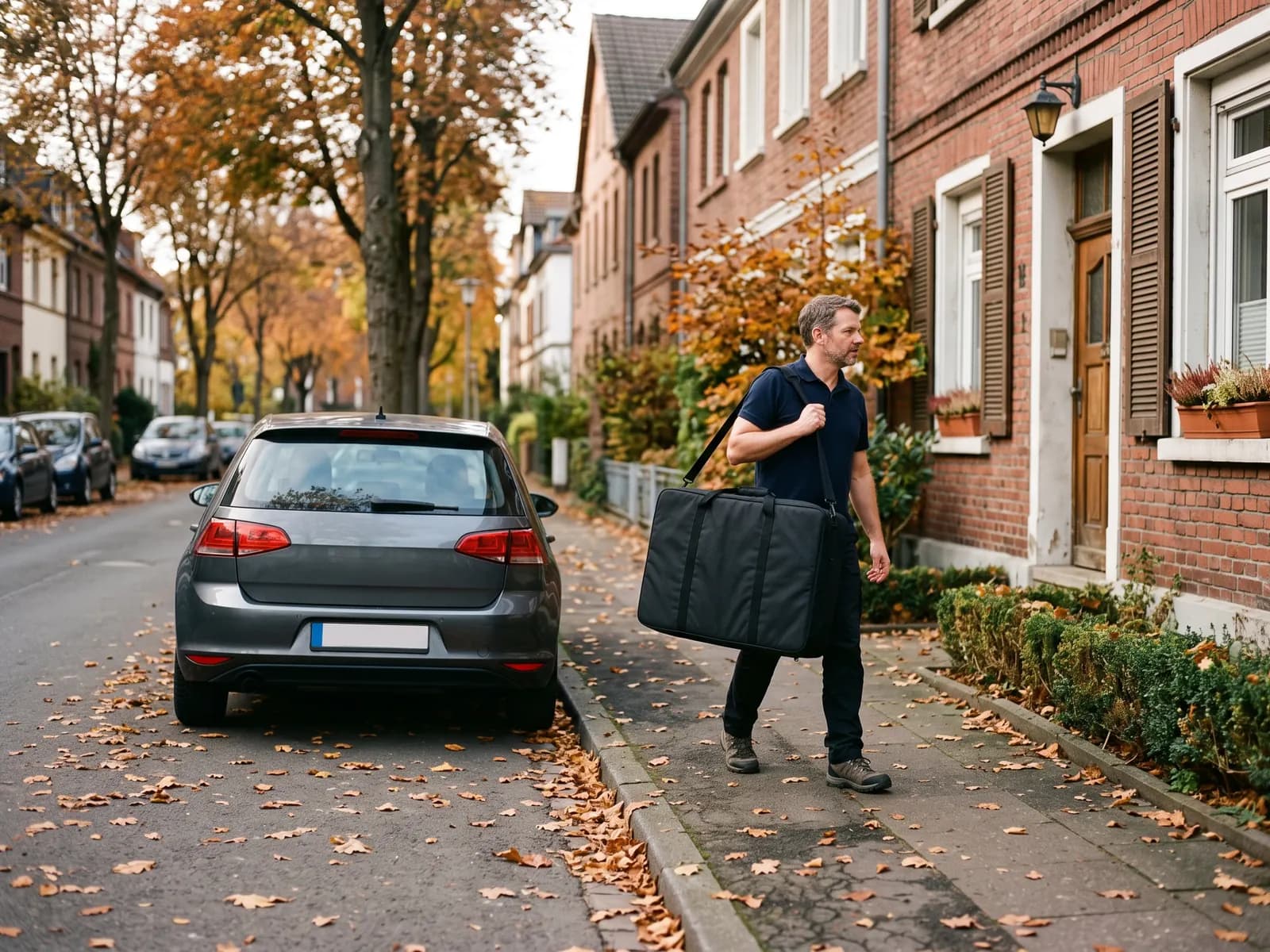 KI-generiertes Bild
Für wen BookMyStop gebaut ist
BookMyStop ist für Betriebe gebaut, die zu ihrer Kundschaft fahren und feste Leistungen zu festen Preisen anbieten.
- Du fährst zu deiner Kundschaft, etwa mit mobiler Fußpflege, Hundetraining oder im Handwerk.
- Deine Leistungen haben einen festen Preis und eine feste Dauer.
- Die Fahrzeit zwischen deinen Terminen wird eingerechnet, die Fahrtkosten auch.
- Deine Kundschaft bezahlt bei der Buchung online, offene Beträge gibt es nicht.
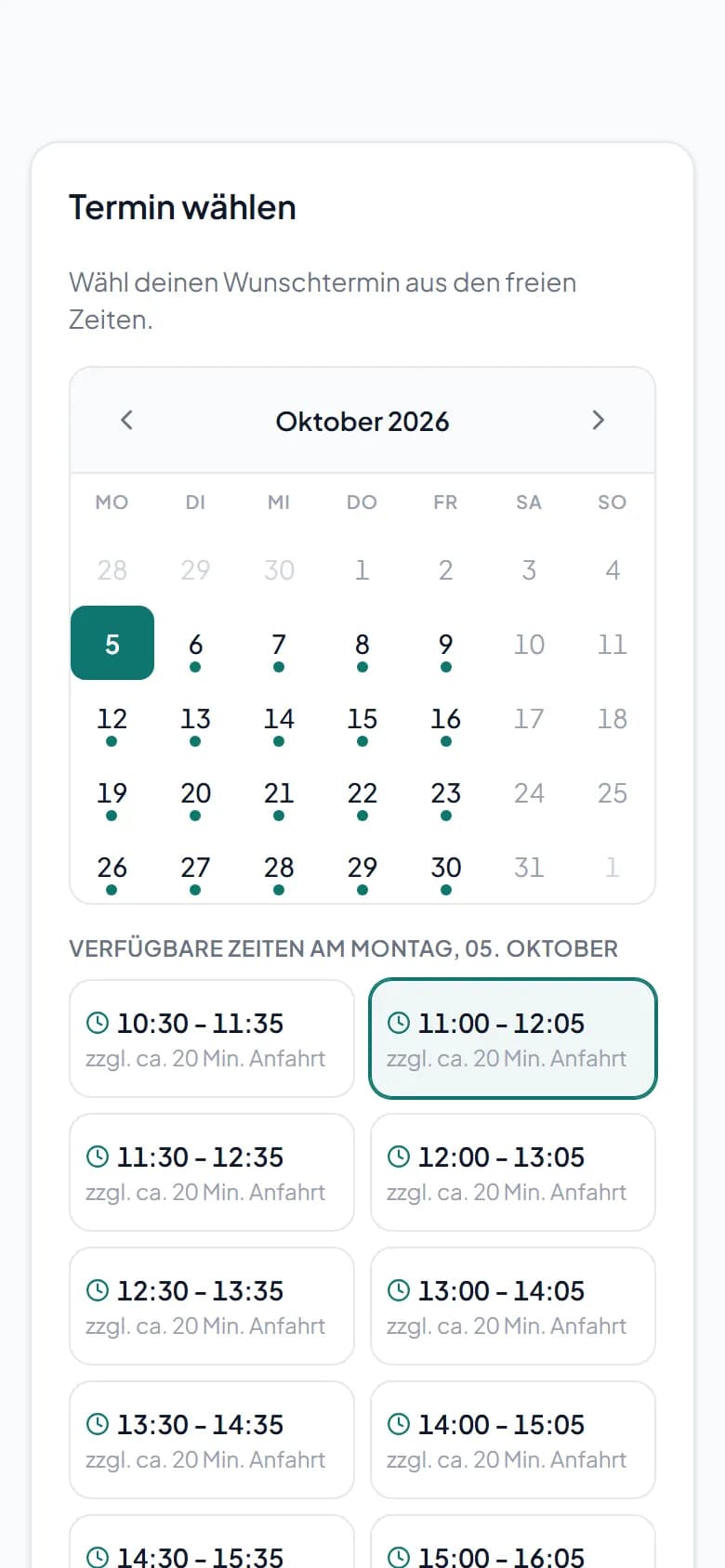
Was BookMyStop bei Terminen vor Ort übernimmt
Bei Terminen an der Adresse deiner Kundschaft rechnet BookMyStop mit, was ein Kalender allein nicht weiß.
Adresse und Umkreis
Deine Kundschaft gibt ihre Adresse ein, und du bekommst nur Buchungen aus deinem Umkreis.
Fahrzeit über das Straßennetz
Die Fahrzeit kommt aus einem Routenplaner auf Basis von OpenStreetMap. Deine Kundschaft sieht nur Zeiten, die du mit Anfahrt schaffst.
Verkettete Anfahrt
Zwischen zwei Terminen rechnet BookMyStop ab dem Ort des vorigen Termins. So bleiben Lücken zwischen Terminen in der Nähe buchbar.
Fahrtkosten
Du rechnest je Kilometer, mit einer Pauschale oder bietest die Anfahrt kostenlos an. Die Fahrtkosten stehen vor der Zahlung als eigene Zeile da.
Vorauszahlung und Rechnung
Deine Kundschaft bezahlt bei der Buchung über Stripe. Danach entsteht die Rechnung mit den Fahrtkosten als eigener Position.
Meine Tour
Am Handy siehst du deine Termine mit Abfahrtszeit, Adresse, Anruf und Navigation.
Schon im Tarif Free enthalten
Bei BookMyStop steckt alles, was du für Termine bei deiner Kundschaft brauchst, schon im Tarif Free, die Online-Zahlung eingeschlossen. Daneben steht, was einem Tarif von Calendly laut Preisseite davon fehlt, mit Stand und Quelle.
| Funktion | BookMyStop Free | BookMyStop Pro | Calendly FreeStand 14.10.2026, Preisseite |
|---|---|---|---|
| Online-Zahlung | ja | ja | nein |
BookMyStop Free
- Online-Zahlung
- ja
BookMyStop Pro
- Online-Zahlung
- ja
Calendly Free
Stand 14.10.2026, Preisseite- Online-Zahlung
- nein
Angaben zu anderen Buchungssystemen laut den verlinkten Seiten, ältester Stand 14.10.2026.
Bei BookMyStop gehören Termine bei der Kundschaft, Fahrzeit und Fahrtkosten zu jedem Tarif, auch zu Free.
Zum Vergleich mit weiteren BuchungssystemenDatenschutz mit Servern in Deutschland
BookMyStop läuft auf Servern von Hetzner in Deutschland. Auch Mails, Adresssuche und Fahrzeit laufen über Dienste in Deutschland.
- Anwendung und Datenbank liegen bei Hetzner in Deutschland
- Die Mails verschickt IONOS aus Deutschland
- Adresse und Fahrzeit rechnen Dienste in Deutschland auf Basis von OpenStreetMap, ohne den Namen deiner Kundschaft
- Die Vereinbarung zur Auftragsverarbeitung ist eine Anlage zu den AGB und kommt mit der Registrierung zustande
- Bezahlt wird über dein eigenes Stripe-Konto, die Einzelheiten stehen in der Datenschutzerklärung
So steigst du um
Richte BookMyStop ein, während deine bisherige Buchung noch läuft. Erst wenn alles steht, tauschst du Link und Code aus.
- 1
Betrieb einrichten
Die Einrichtung fragt in drei Schritten nach deinem Betrieb, nach Umkreis und Fahrtkosten und nach deiner ersten Leistung mit Zeiten. Weitere Leistungen legst du danach im Portal an.
- 2
Stripe verbinden
Damit deine Kundschaft online bezahlen kann, verbindest du dein eigenes Stripe-Konto. Das Geld geht direkt dorthin.
- 3
Kundschaft übernehmen
Hast du deine Kundschaft als CSV-Datei, liest du sie im Portal ein. Name, E-Mail, Telefon und Adresse ordnest du den Spalten der Datei zu.
- 4
Buchungslink teilen
Ersetz den alten Link überall, wo deine Kundschaft bucht, etwa im Google-Unternehmensprofil, in deiner Mail-Signatur oder auf Instagram. Für Gedrucktes nimmst du den QR-Code.
- 5
Widget einbauen
Steht die alte Buchung auf deiner Website, tauschst du ihren Code gegen den von BookMyStop aus dem Portal.
Für welche Betriebe
Wer bisher Termine über einen Kalender-Link vergibt und dafür zur Kundschaft fährt, findet hier Beispiele mit einem Arbeitstag und Beispiel-Leistungen.
Farb- und Stilberatung
Online-Terminbuchung für Farb- und Stilberatung. Beratung im Studio oder Garderoben-Check zu Hause buchen lassen, vorab bezahlt, Anfahrt eingerechnet.
Mehr erfahrenOrdnungscoaching und Aufräumhilfe
Aufräumtermine online buchen lassen. Ordnungscoaching bei der Kundschaft zu Hause mit festem Preis, diskret gebucht, vorab bezahlt und mit Fahrtkosten.
Mehr erfahrenKlavierunterricht zu Hause
Online-Terminbuchung für Klavierlehrkräfte, die zu den Familien fahren. Probestunde und Einzelstunde vorab bezahlt, die Fahrzeit ist eingeplant.
Mehr erfahrenHundeschule und Hundetraining
Buchungssystem für die Hundeschule. Einzeltraining und Hausbesuche online buchen lassen, vorab bezahlt, mit Fahrzeit und Fahrtkosten zur Adresse.
Mehr erfahrenBrautstyling
Online-Terminbuchung für Brautstyling. Bräute buchen Probe und Hochzeitsmorgen selbst, zahlen vorab, und die Anfahrt zur Location ist eingerechnet.
Mehr erfahrenPC-Hilfe zu Hause
PC-Hilfe zu Hause online buchen lassen. Router, Drucker, Laptop oder Smartphone mit festem Preis, vorab bezahlt und auch von Angehörigen buchbar.
Mehr erfahren
Häufige Fragen
Was kostet BookMyStop im Tarif Free?
Im Tarif Free zahlst du keine Grundgebühr. Auf Zahlungen deiner Kundschaft über BookMyStop kommen 10 % Provision zzgl. USt. dazu. Die Gebühr des Zahlungsanbieters Stripe kommt ohne Aufschlag dazu und hängt von der Zahlart ab. Free umfasst bis zu 5 Personen und 5 aktive Leistungen.
Zur PreisseiteSehe ich meine Termine auch in Google oder Outlook?
Ja. Über den Kalender-Feed abonnierst du deine Termine in Google, Apple oder Outlook und siehst sie dort neben deinen anderen Einträgen. Zeiten, in denen du privat verplant bist, trägst du in BookMyStop als Abwesenheit ein, dann bucht dort niemand.
Wann ist ein Termin bei BookMyStop fest gebucht?
Sobald deine Kundschaft online bezahlt hat. Jede Buchung über Buchungsseite und Widget ist vorab bezahlt und damit bestätigt, du musst nichts annehmen. Storniert deine Kundschaft innerhalb deiner Frist, erstattet Stripe den Betrag automatisch.
Kann meine Kundschaft mehrere Leistungen in einem Termin buchen?
Ja. Deine Kundschaft wählt etwa Fußpflege und Nagelpflege zusammen. Daraus wird ein Termin mit der Dauer und dem Preis aller gewählten Leistungen.
Wie unterscheidet sich der Tarif Free von BookMyStop vom kostenlosen Tarif von Calendly?
Bei BookMyStop bezahlt deine Kundschaft schon im Tarif Free online bei der Buchung, die Fahrtkosten gleich mit. Im kostenlosen Tarif von Calendly gehört die Zahlung bei der Buchung laut dessen Preisseite nicht dazu, Stand 14.10.2026. Eine Grundgebühr gibt es bei BookMyStop in Free nicht, auf Online-Zahlungen kommen 10 % Provision zzgl. USt. dazu. Die Gebühr des Zahlungsanbieters Stripe kommt ohne Aufschlag dazu und hängt von der Zahlart ab.
Preisseite von CalendlyWechsle zu einer Buchung, die deine Anfahrt kennt
Richte BookMyStop in drei Schritten ein und teile danach deinen neuen Buchungslink.