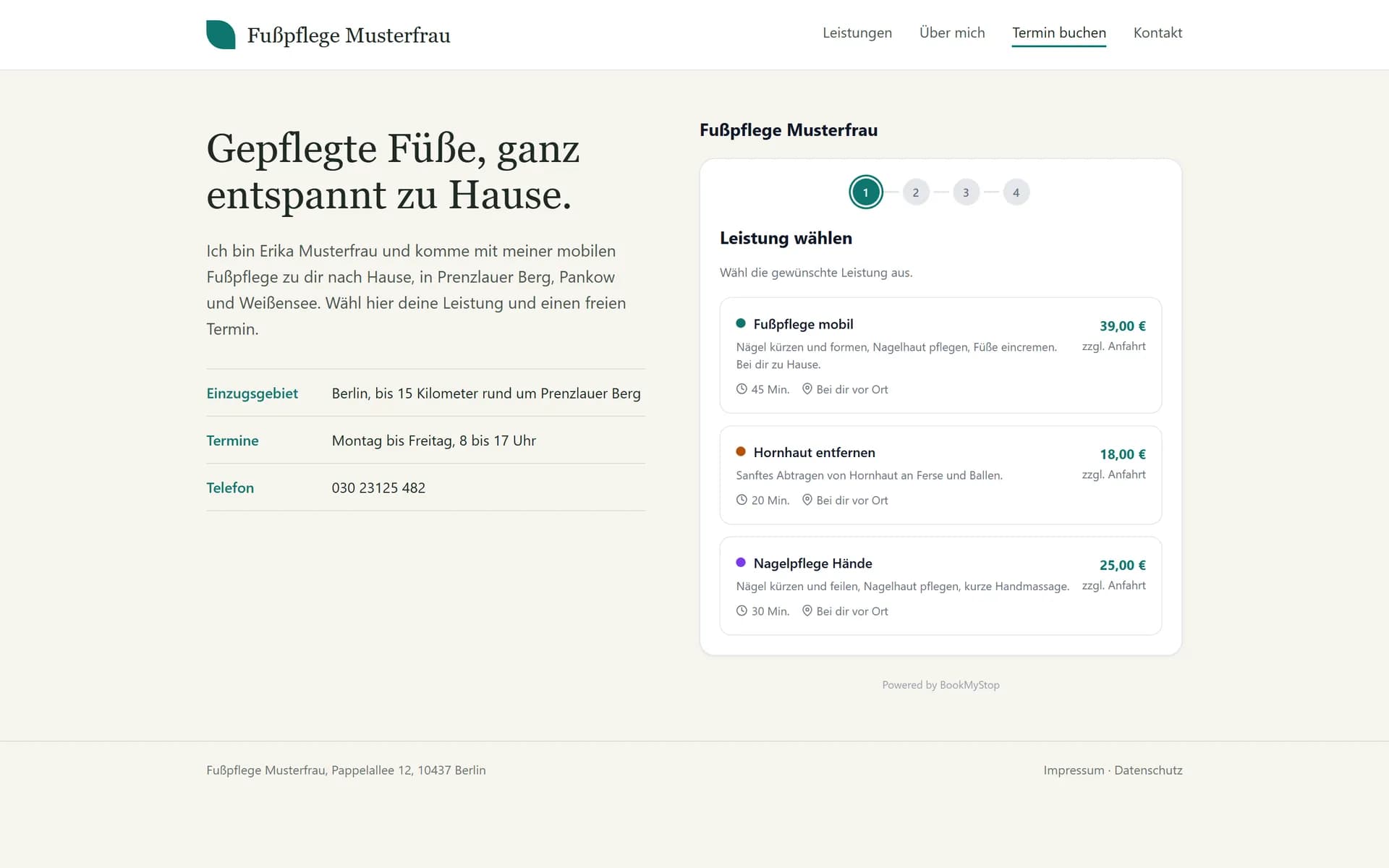
Das Buchungs-Widget für deine Website
Mit einem kurzen Code bindest du die Buchungsseite in deine eigene Website ein. Deine Kundschaft wählt Leistung, Adresse und Zeit direkt bei dir, bezahlt wird über Stripe.
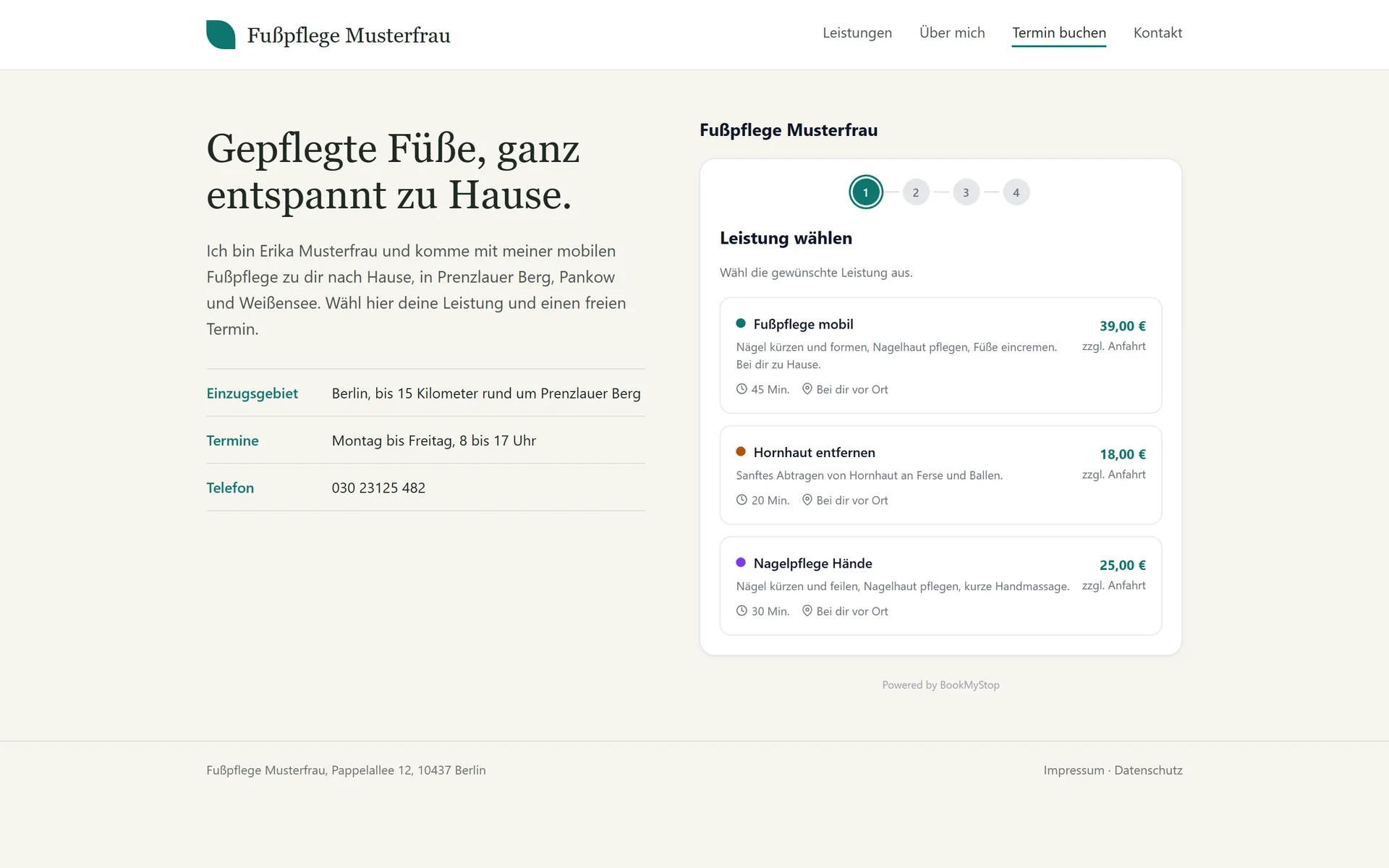
Einbetten mit einem kurzen Code
Den Code kopierst du im Portal in den Einstellungen unter Einbetten, dein eigener Schlüssel steht schon drin. Du fügst ihn dort in deine Website ein, wo die Buchung erscheinen soll.
- Ein Platzhalter und ein Skript, beides aus deinem Portal kopiert
- Funktioniert auf jeder Website, in die du eigenes HTML einfügen kannst
- Bei WordPress über den Block Individuelles HTML
- In der Farbe deines Betriebs
- Die Gestaltung deiner Website verändert das Widget nicht
So sieht der Code aus
<div data-bookmystop-mount="true" data-bookmystop-key="WIDGET-SCHLÜSSEL" data-bookmystop-style="inline"></div>
<script src="https://bookmystop.com/widget.js"></script>
In jedem Tarif
Das Widget gibt es auch im Tarif Free. Dort steht darunter der Hinweis „Buchung über BookMyStop“, im Tarif Pro nicht.
Eine Seite je Leistung
Hast du auf deiner Website eine eigene Seite für jede Leistung? Dann stellst du das Widget dort fest auf diese Leistung. Deine Kundschaft muss sie nicht noch einmal auswählen und wählt gleich ihren Termin.
- Die Leistung wählst du im Portal unter Einbetten, der Code enthält sie dann schon
- Für jede Seite kopierst du einen eigenen Code
- Bei WordPress fügst du ihn auf der Seite der Leistung über den Block Individuelles HTML ein
- Dazu gibt es den Link zur Buchungsseite mit dieser Leistung, etwa für einen Knopf oder eine E-Mail
Code für eine bestimmte Leistung
<div data-bookmystop-mount="true" data-bookmystop-key="WIDGET-SCHLÜSSEL" data-bookmystop-style="inline" data-bookmystop-service="LEISTUNGS-ID"></div>
<script src="https://bookmystop.com/widget.js"></script>
Häufige Fragen zum Widget
Funktioniert das Widget mit meinem Website-Baukasten?
Ja, wenn du dort eigenes HTML einfügen kannst, etwa bei WordPress mit dem Block Individuelles HTML. Den Code kopierst du im Portal.
Ist das Widget in jedem Tarif enthalten?
Ja, auch im Tarif Free. Dort steht darunter der Hinweis „Buchung über BookMyStop“, im Tarif Pro nicht.
Wie viel Technik muss ich dafür können?
Kopieren und Einfügen reicht. Du kopierst den Code aus dem Portal und fügst ihn an der Stelle deiner Website ein, an der die Buchung erscheinen soll.
Und wenn ich keine Website habe?
Dann nutzt du deine Buchungsseite mit eigenem Link und QR-Code. Das Widget ist nur eine zweite Tür zu derselben Buchung.
Kann ich das Widget auf eine bestimmte Leistung festlegen?
Ja. Wähl im Portal in den Einstellungen unter Einbetten bei „Für eine bestimmte Leistung“ die Leistung aus und kopier den Code. Das passt, wenn deine Website eine eigene Seite für jede Leistung hat. Bei WordPress fügst du den Code dort mit dem Block Individuelles HTML ein.
Setzt das Widget Cookies auf meiner Website?
Das Widget setzt keine Cookies und zählt keine Aufrufe. Damit eine unterbrochene Buchung weitergehen kann, merkt sich der Browser nur die Auswahl der laufenden Buchung.
Bring die Buchung auf deine Website
Richte BookMyStop in drei Schritten ein und kopiere danach deinen Code aus dem Portal.